


Echo 在 Linux 服务器上的部署
@[toc]
---
## 环境配置
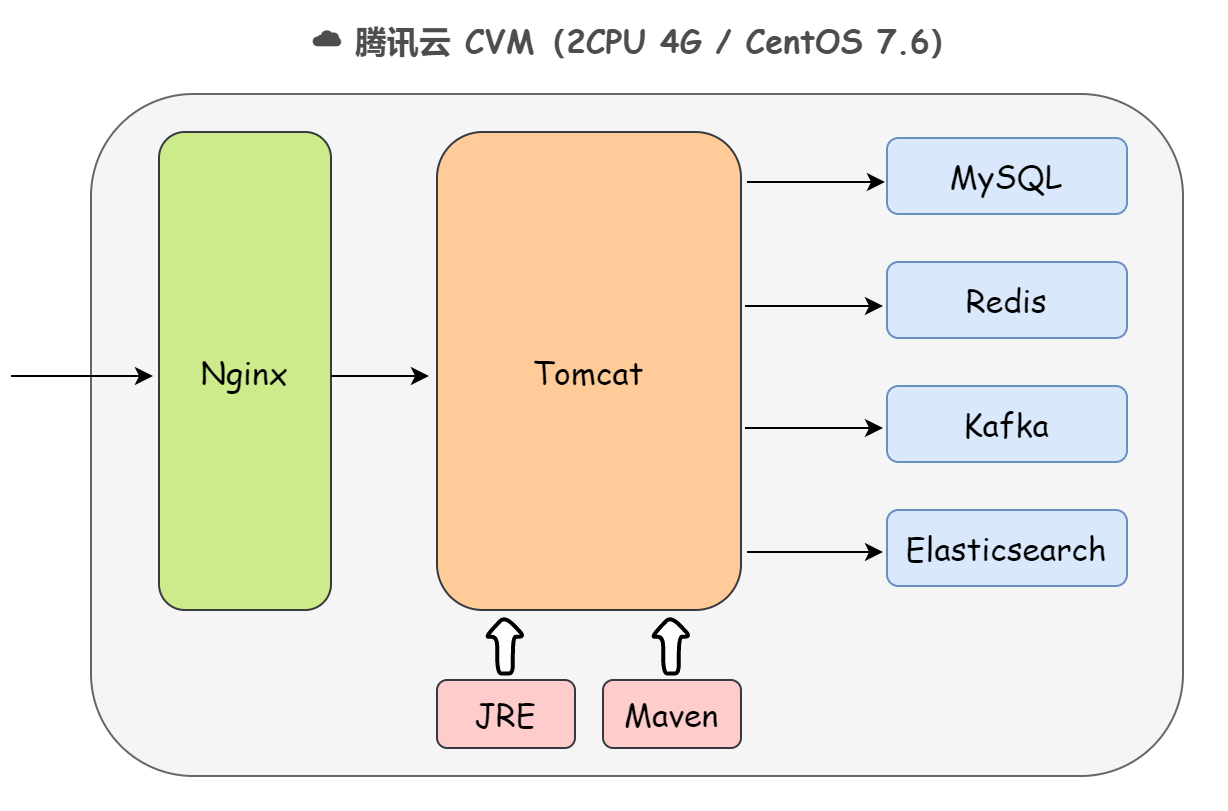
我购买的服务器是腾讯云的 CentOS 7.6 / 2 核 4 G,注意你的服务器内存不能小于 4G,否则无法支撑我们这个项目。需要在服务器上安装部署的组件如下图:
### JRE
① 通过 yum 命令快速下载并安装 JRE:
```bash
yum install -y java-1.8.0-openjdk.x86_64
```
② 再下个东西:(不知道有啥用,但是不下后续 maven 打包的时候可能会出 bug)
```bash
yum install -y java-devel
```
### Maven
① 下载 Maven 3.6.3:
```bash
wget -i -c https://mirror.bit.edu.cn/apache/maven/maven-3/3.6.3/binaries/apache-maven-3.6.3-bin.tar.gz
```
② 解压 Maven 到 opt 目录(一般安装程序都放在 opt 目录)
```bash
tar -zvxf apache-maven-3.6.3-bin.tar.gz -C /opt
```
③ 配置环境变量
```bash
vim /etc/profile
```

使其生效
```bash
source /etc/profile
```
④ 查看是否完成:
```bash
echo $PATH
mvn -version
```
⑤ 将 Maven 的镜像修改为阿里的:
```bash
cd /opt
cd apache-maven-3.6.1/
cd conf
vim settings.xml
```
```xml
<mirror>
<id>alimaven</id>
<name>aliyun maven</name>
<url>http://maven.aliyun.com/nexus/content/groups/public/</url>
<!--<mirrorOf>central</mirrorOf> -->
<mirrorOf>*</mirrorOf>
</mirror>
```
### MySQL
#### 安装
① 下载并安装 MySQL 5.7 官方的 Yum Repository
```bash
[root@localhost ~]# wget -i -c http://dev.mysql.com/get/mysql57-community-release-el7-10.noarch.rpm
```
② 使用上面的命令就直接下载了安装用的 Yum Repository,大概 25KB 的样子,然后就可以直接 yum 安装了:
```bash
[root@localhost ~]# yum -y install mysql57-community-release-el7-10.noarch.rpm
```
③ 还需要安装 MySQL 的服务器:
```bash
[root@localhost ~]# yum -y install mysql-community-server
```
至此 MySQL 就安装完成了,然后是对 MySQL 的一些设置。
#### 配置
① 首先启动 MySQL
```bash
[root@localhost ~]# systemctl start mysqld.service
```
② 查看 MySQL 运行状态:
```bash
[root@localhost ~]# systemctl status mysqld.service
```
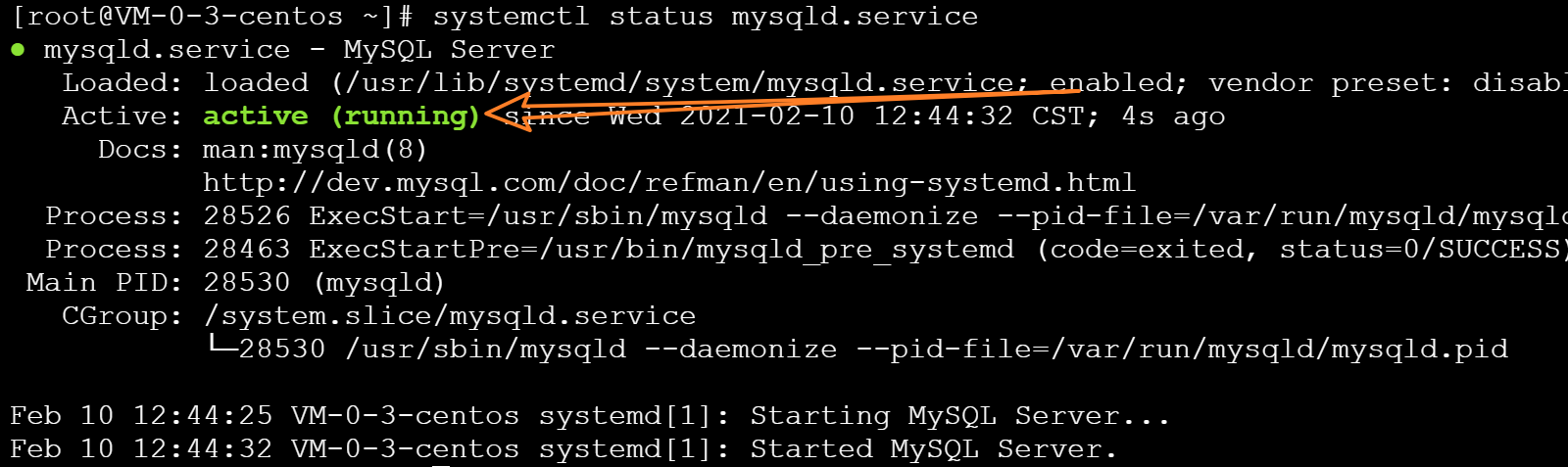
③ 此时 MySQL 已经开始正常运行,不过要想进入 MySQL 还得先找出此时 root 用户的密码,通过如下命令可以在日志文件中找出密码:
```bash
[root@localhost ~]# grep "password" /var/log/mysqld.log
```

如下命令进入数据库:
```bash
[root@localhost ~]# mysql -uroot -p
```
输入初始密码,此时不能做任何事情,因为 MySQL 默认必须修改密码之后才能操作数据库。这里有个问题,新密码设置的时候如果设置的过于简单会报错:

原因是因为 MySQL 有密码设置的规范,具体是与 validate_password_policy 的值有关:

我们可以通过如下命令做相应的修改:
```bash
mysql> set global validate_password_policy=0;
mysql> set global validate_password_length=1;
```
此时密码就可以设置的很简单,例如 1234 之类的。修改密码:
```bash
mysql> ALTER USER 'root'@'localhost' IDENTIFIED BY 'root';
```
到此数据库的密码设置就完成了。
④ 但此时还有一个问题,就是因为安装了 Yum Repository,以后每次 yum 操作都会自动更新,需要把这个卸载掉:
```bash
[root@localhost ~]# yum -y remove mysql57-community-release-el7-10.noarch
```
这样才算真的完成了。
#### 上传本地数据库文件
① 将本地的数据库文件(本项目的 sql 文件夹)压缩再上传到服务器:
```bash
cd E:\GreateCommunity
pscp -P 22 community-init-sql.zip root@1.15.127.74:/root
```

② 解压上传的数据库文件
```bash
cd /root
unzip -d /root community-init-sql.zip
```
> 删除文件夹:rm rf -文件夹名字
③ 登录 MySQL 执行数据库文件
```sql
mysql -u root -p
create database greatecommunity;
use greatecommunity;
source /root/inti_sql/文件名.sql/
```
### Redis
① 通过 yum 命令下载并安装 Redis:
```bash
yum install -y redis.x86_64
```
② 启动 Redis
```bash
systemctl start redis
```
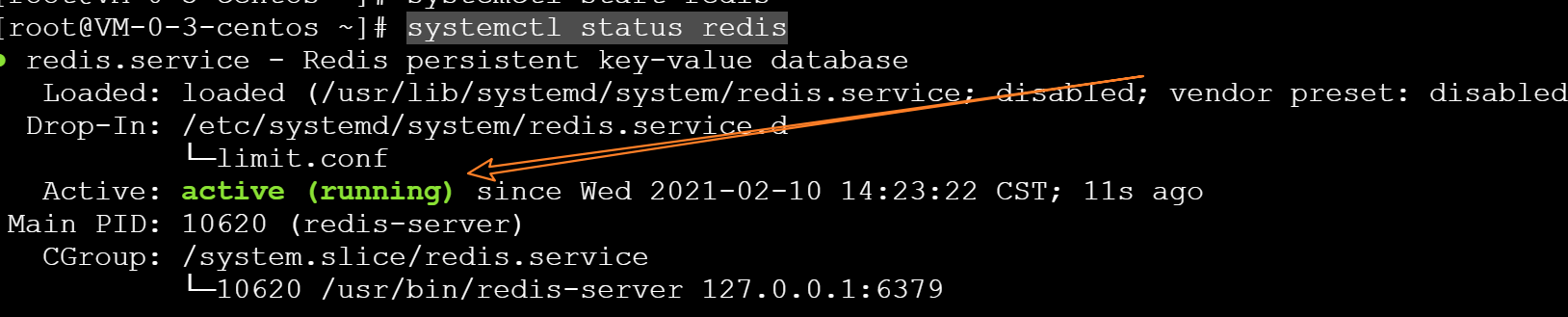
③ 查看状态:
```bash
systemctl status redis
```
### Kafka
① 下载 Kafka 2.13-2.7.0
```bash
wget -i -c https://mirrors.bfsu.edu.cn/apache/kafka/2.7.0/kafka_2.13-2.7.0.tgz
```
② 解压到 opt 目录:
```bash
tar -zvxf kafka_2.13-2.7.0.tgz -C /opt
```
③ 启动 Zookeeper
```bash
cd /opt
cd kafka_2.13-2.7.0/
bin/zookeeper-server-start.sh -daemon config/zookeeper.properties
```
④ 启动 Kafka
```bash
bin/kafka-server-start.sh config/server.properties 1>/dev/null 2>&1 &
```
### Elasticsearch
① 下载 Elasticsearch 6.4.3
```bash
wget -i -c https://artifacts.elastic.co/downloads/elasticsearch/elasticsearch-6.4.3.tar.gz
```
② 解压到 opt 目录
```bash
tar -zvxf elasticsearch-6.4.3.tar.gz -C /opt
```
③ 下载中文分词插件 elasticsearch-analysis-ik -6.4.3:
```bash
wget -i -c https://github.com/medcl/elasticsearch-analysis-ik/releases/download/v6.4.3/elasticsearch-analysis-ik-6.4.3.zip
```
④ 解压中文分词插件到 elasticsearch 文件夹下的 plugins/ik/ 文件夹
```bash
unzip -d /opt/elasticsearch-6.4.3/plugins/ik elasticsearch-analysis-ik-6.4.3.zip
```
⑤ 修改下 Elasticsearch 的配置文件
```bash
cd /opt
cd elasticsearch-6.4.3/
cd config/
vim elasticsearch.yml
```
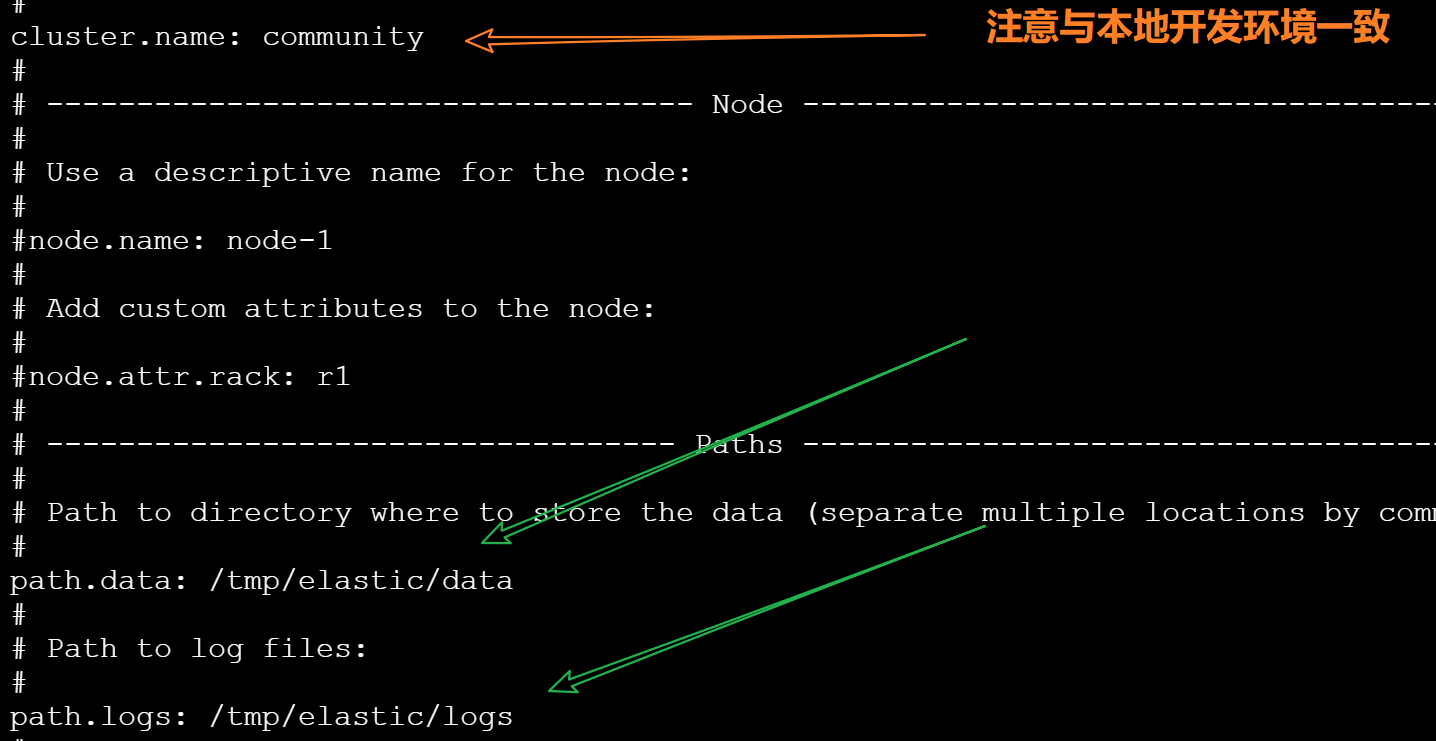
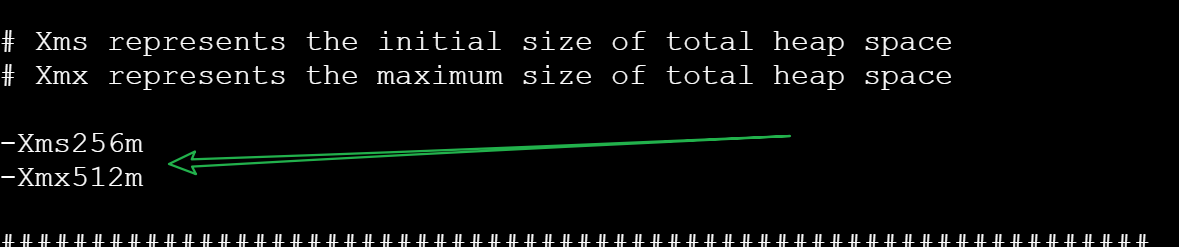
⑥ 再修改 jvm,默认占内存 1G,太大了,我的小服务器一共才 4G:
```bash
vim jvm.options
```
⑦ 另外,Elasticsearch 不支持 root 用户启动,我们必须为其创建一个普通用户,并赋予相关权限:
```bash
cd /opt/elasticsearch-6.4.3/
cd config/
groupadd normal
useradd normal1 -p 123456 -g normal
cd /opt
chown -R normal1:normal *
cd /tmp
chown -R normal1:echoer *
```
⑧ 使用普通用户 echoer1 启动 Elasticsearch:
```bash
su - normal1
cd /opt/elasticsearch-6.4.3/
bin/elasticsearch -d
```
> `-d` 表示在后端运行
⑨ 测试一下是否启动成功了:
```bash
su - // 切回root用户
curl -X GET "localhost:9200/_cat/health?v"
```
### Tomcat
① 下载 Tomcat
```bash
wget -i -c https://downloads.apache.org/tomcat/tomcat-9/v9.0.41/bin/apache-tomcat-9.0.41.tar.gz
```
② 解压 Tomcat 到 opt 目录(一般安装程序都放在 opt 目录)
```bash
tar -zvxf apache-tomcat-9.0.41.tar.gz -C /opt
```
③ 配置环境变量:
```bash
vim /etc/profile
```

使其生效
```bash
source /etc/profile
```
④ 启动 tomact
```bash
startup.sh
```
### Nginx
① 通过 yum 命令快速下载并安装 Nginx:
```bash
yum install -y nginx.x86_64
```
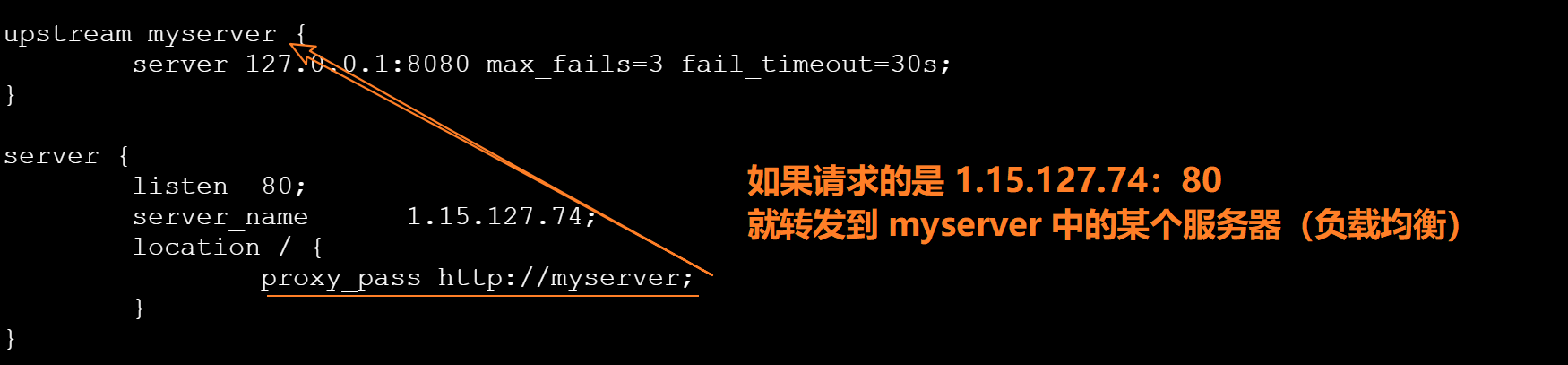
② 配置代理:
```bash
vim /etc/nginx/nginx.conf
```
③ 启动 Nginx
```bash
systemctl start nginx
```
## 2. 代码部署
服务器上项目必备的环境都部署完了,接下来就只需要把项目放上来就行了。
### 准备工作
① 首先,把 Tomcat 自带的项目删了:
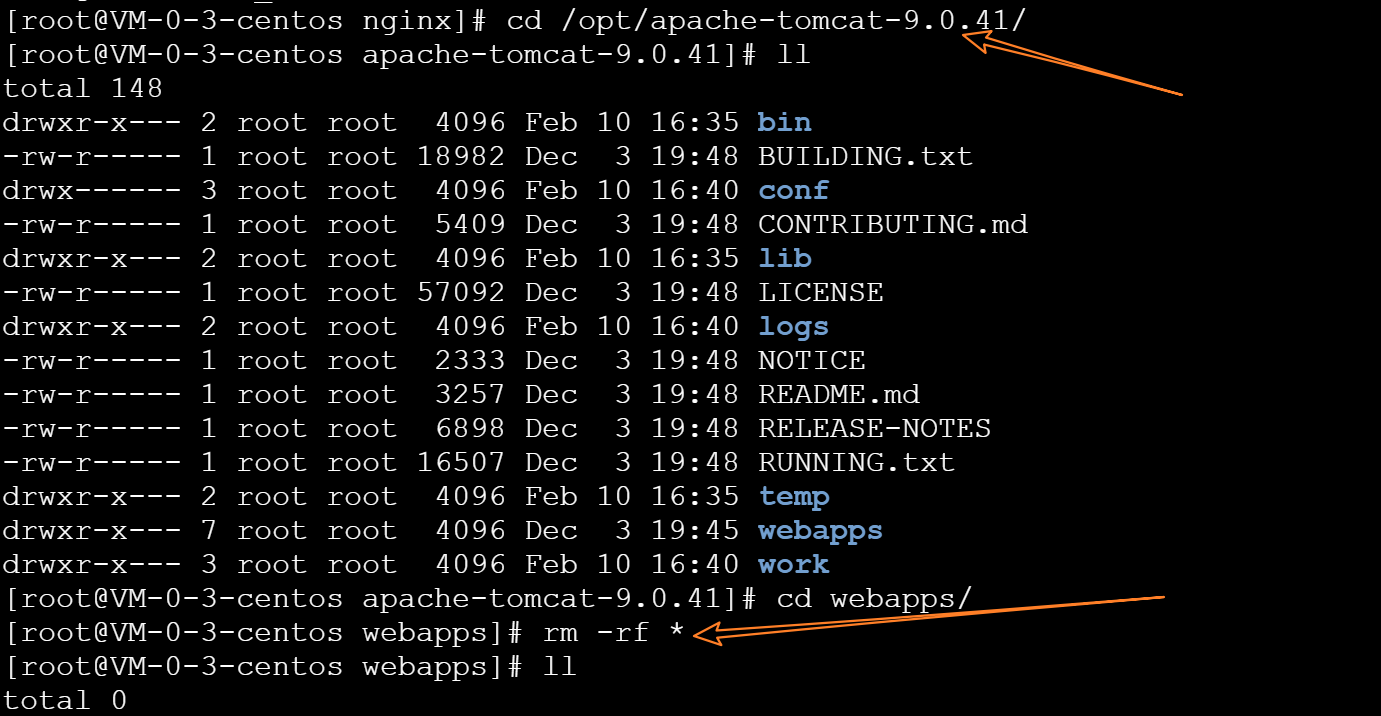
② Tomcat 默认访问它自带的 ROOT 项目,如果要想访问它的其他项目,比如 echo,需要这样访问 `1.15.127.74:8080/echo`,有点别扭,我想直接通过 `1.15.127.74:8080` 访问。我们可以直接把项目打包命名为 ROOT 的 war 包(注意,项目默认是打成 jar 包的),修改下项目 pom.xml:
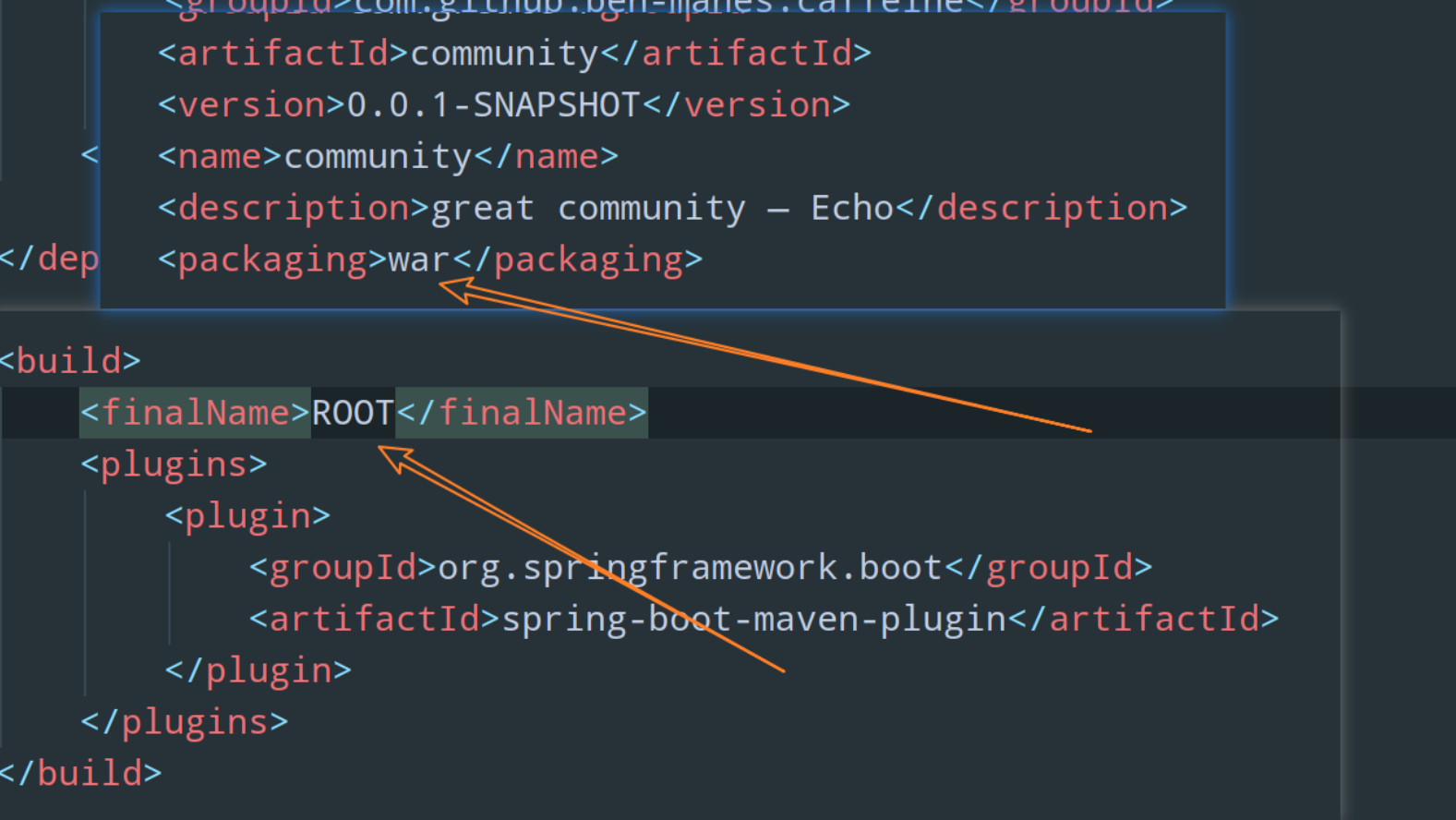
③ 上面也说了,TOMCAT 访问 ROOT 项目是不带项目名的,所以你可以看见我们项目的配置文件中的项目名是空的,还有 `global.js`)。


### 程序入口
Tomcat 本身就有一个 main 函数,我们的项目的本地入口也是一个 main 函数,这显然冲突了。所以我们需要添加一个非 main 函数的入口:
```java
/**
* 项目部署上线后的程序入口
*/
public class CommunityServletInitializer extends SpringBootServletInitializer {
@Override
protected SpringApplicationBuilder configure(SpringApplicationBuilder builder) {
return builder.sources(CommunityApplication.class);
}
}
```
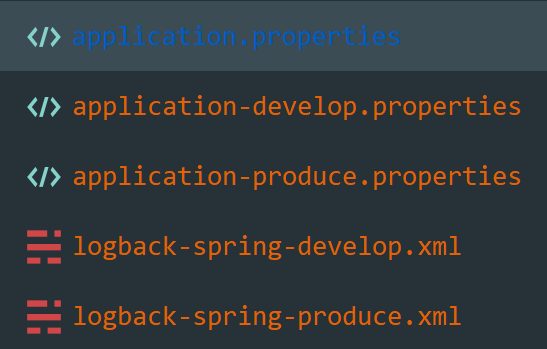
### 多配置文件
```properties
# profile(开发的时候改成 develop, 部署的时候就用 produce)
spring.profiles.active = produce
# logback
logging.path=classpath:logback-spring-${spring.profiles.active}.xml
```
修改下生产环境的部分配置(比如项目的本地地址需要改成公网 IP,本地的目录地址需要改成服务器上的目录地址)
### 上传项目
> 上传之前最好把没有用到的 `import` 去掉
① 在本地把项目文件夹压缩并上传到服务器:
```powershell
pscp -P 22 GreateCommunity.zip root@1.15.127.74:/root
```
② 在服务器上解压项目文件:
```bash
unzip -d /root GreateCommunity.zip
```
③ 打包:
```bash
cd GreateCommunity/
mvn package -Dmaven.test.skip=true
```
④ 移动打好的 war 包 ROOT 到 TOMCAT 目录下:
```bash
cd target/
mv ROOT.war /opt/apache-tomcat-9.0.41/webapps/
```
⑤ 启动 Tomcat
```bash
startup.sh
```
访问 http://1.15.127.74:8080/,大功告成 🎉
⑥ 手动添加 3 个特殊用户:
- **必须** - SYSTEM(id = 1):发通知
- 非必须 - admin:管理员(删除帖子)
- 非必须 - master:版主(置顶、加精帖子)
```sql
INSERT INTO `user` VALUES (1,'SYSTEM','SYSTEM','SYSTEM','system@sina.com',0,1,NULL,'http://static.nowcoder.com/images/head/notify.png','2020-01-13 02:11:03'),(2,'admin','d2d5a85cc78dc580aaa8d5d0dafa0a79','0c7b1','admin@qq.com',1,1,'671f3fdb898e455997aec3d2bcb695a6','http://qnvxyvq1p.hd-bkt.clouddn.com/e531e57c933b4c71912fe5396b1881f0','2021-02-10 22:27:00'),
(3,'master','852e951a7398e9853feef981c22e15e7','3d196','master@qq.com',2,1,'3563733cece74ee4b61b86b0b375987c','http://qnvxyvq1p.hd-bkt.clouddn.com/71616bd74fd9418b8b27a67b059ee9e3','2021-02-10 22:29:03');
```