


Echo 在 Windows 环境下的部署
@[toc]
---
## 速览
各位如果需要将项目部署在本地进行测试,以下环境请提前备好:
- Java 8
- MySQL 5.7
- Redis
- Kafka 2.13-2.7.0
- Elasticsearch 6.4.3
使用 IDEA 打开本项目,等待所有的依赖下载完毕。然后**修改配置文件中的信息为你自己的本地环境,直接运行是运行不了的**,而且相关私密信息我全部用 xxxxxxx 代替了。
本地运行需要修改的配置文件信息如下:
1)`application.properties`:

因为我们的开发环境和线上环境用的是不同的配置文件,所以各位一定注意把这地方的 active 改为 develop,表示使用 `application-develop.properties` 这个配置文件。如果以后要把项目上线部署,再改成 produce,然后相应的修改 `application-oroduce.properties` 文件即可。
2)`application-develop.properties`:
- MySQL
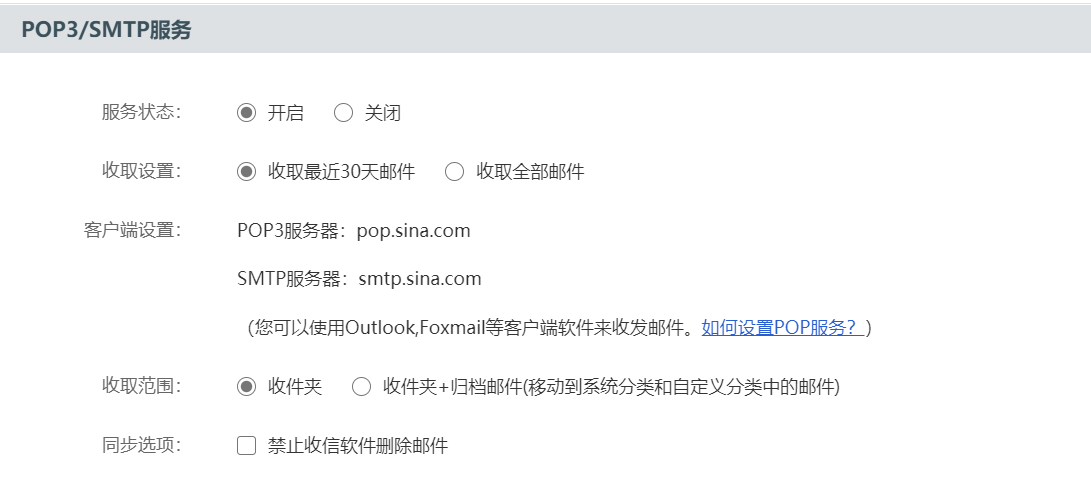
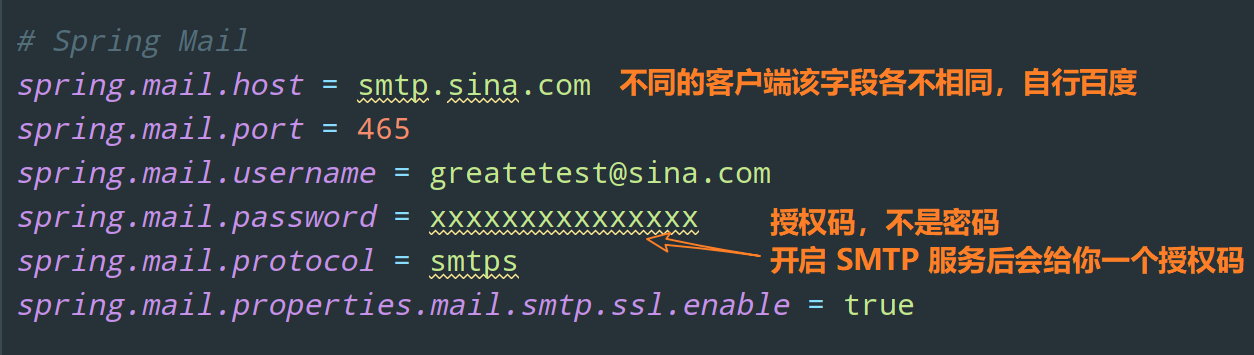
- Spring Mail(邮箱需要开启 SMTP 服务)
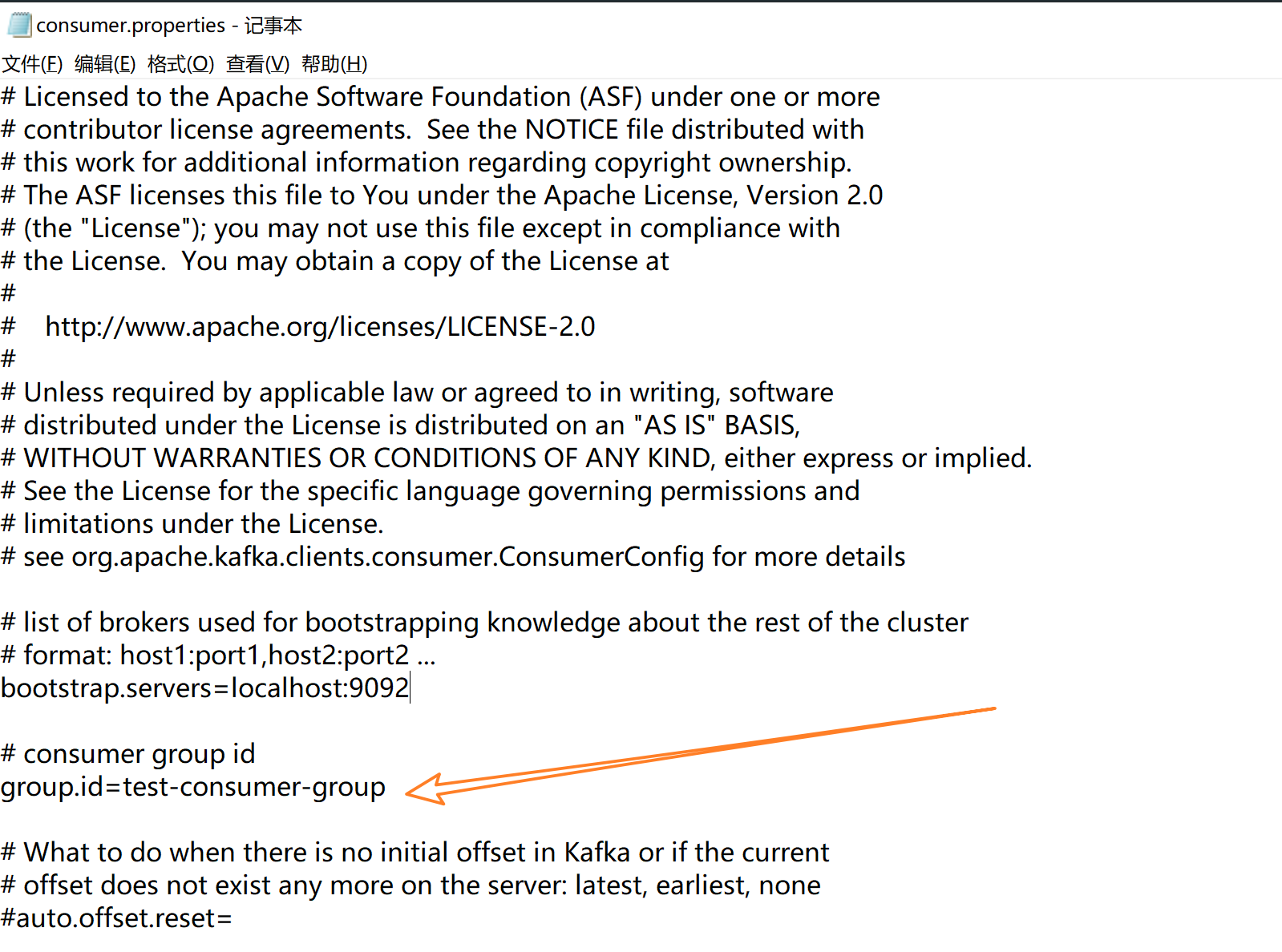
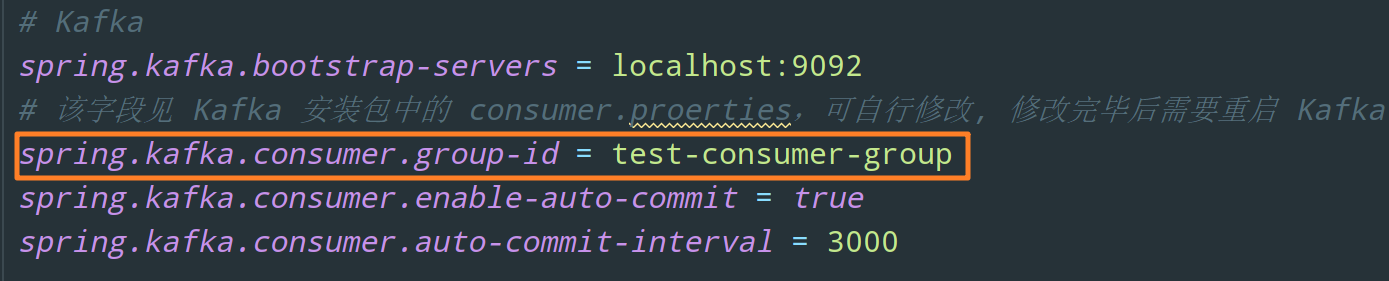
- Kafka:consumer.group-id(该字段见 Kafka 安装包中的 consumer.proerties,可自行修改, 修改完毕后需要重启 Kafka)
- Elasticsearch:cluster-name(该字段见 Elasticsearch 安装包中的 elasticsearch.yml,可自行修改)
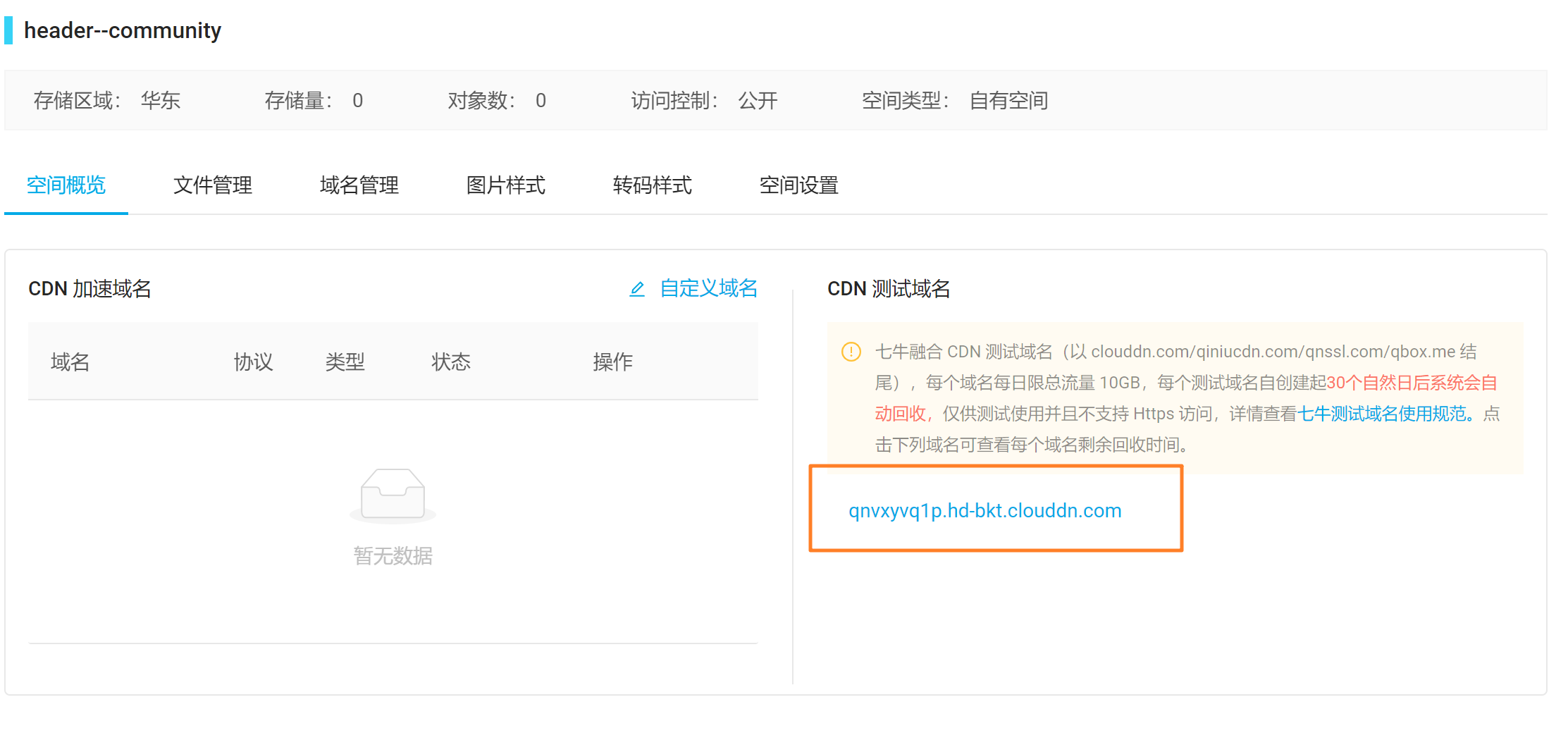
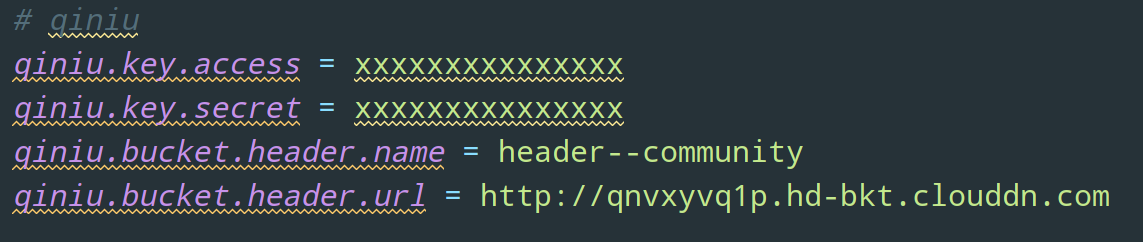
- 七牛云(需要新建一个七牛云的对象存储空间,用来存放上传的头像图片)
3)`logback-spring-develop.xml`:
- LOG_PATH:日志存放的位置
每次运行之前都需要打开:
- MySQL
- Redis
- Elasticsearch
- Kafka
另外,还需要事件建好数据库 greatecommunity,然后依次运行项目 sql 文件夹下的这几个 sql 文件建立数据库表:
<img src="https://cs-wiki.oss-cn-shanghai.aliyuncs.com/img/20210217134928.png" />
下文是各个组件的详细配置,关于 Java、Maven 的配置这里就不说了,各位自行百度。
## MySQL
① 下载并安装 MySQL 5.7 版本,下载地址:https://dev.mysql.com/downloads/installer/
② 设置数据库帐号密码
③ 下载并安装客户端连接工具 Navicat,下载地址:http://www.formysql.com/xiazai.html
④ 创建数据库 greatecommunity
⑤ 依次导入本项目 sql 文件夹下的 5 个 sql 文件
⑥ **手动往表 `user` 中插入 3 个特殊用户**:
> 很重要!
- **必须** - `SYSTEM(id = 1)`:发送系统通知
- 非必须 - `admin`:管理员(删除帖子)
- 非必须 - `master`:版主(置顶、加精帖子)
```sql
INSERT INTO `user` VALUES (1,'SYSTEM','SYSTEM','SYSTEM','system@sina.com',0,1,NULL,'http://static.nowcoder.com/images/head/notify.png','2020-01-13 02:11:03'),(2,'admin','d2d5a85cc78dc580aaa8d5d0dafa0a79','0c7b1','admin@qq.com',1,1,'671f3fdb898e455997aec3d2bcb695a6','http://qnvxyvq1p.hd-bkt.clouddn.com/e531e57c933b4c71912fe5396b1881f0','2021-02-10 22:27:00'),
(3,'master','852e951a7398e9853feef981c22e15e7','3d196','master@qq.com',2,1,'3563733cece74ee4b61b86b0b375987c','http://qnvxyvq1p.hd-bkt.clouddn.com/71616bd74fd9418b8b27a67b059ee9e3','2021-02-10 22:29:03');
```
⑦ 修改项目配置文件 `application-develop.properties` 下的相关配置

## Redis
① 下载 Redis for Windows,下载地址:https://github.com/MicrosoftArchive/redis/releases
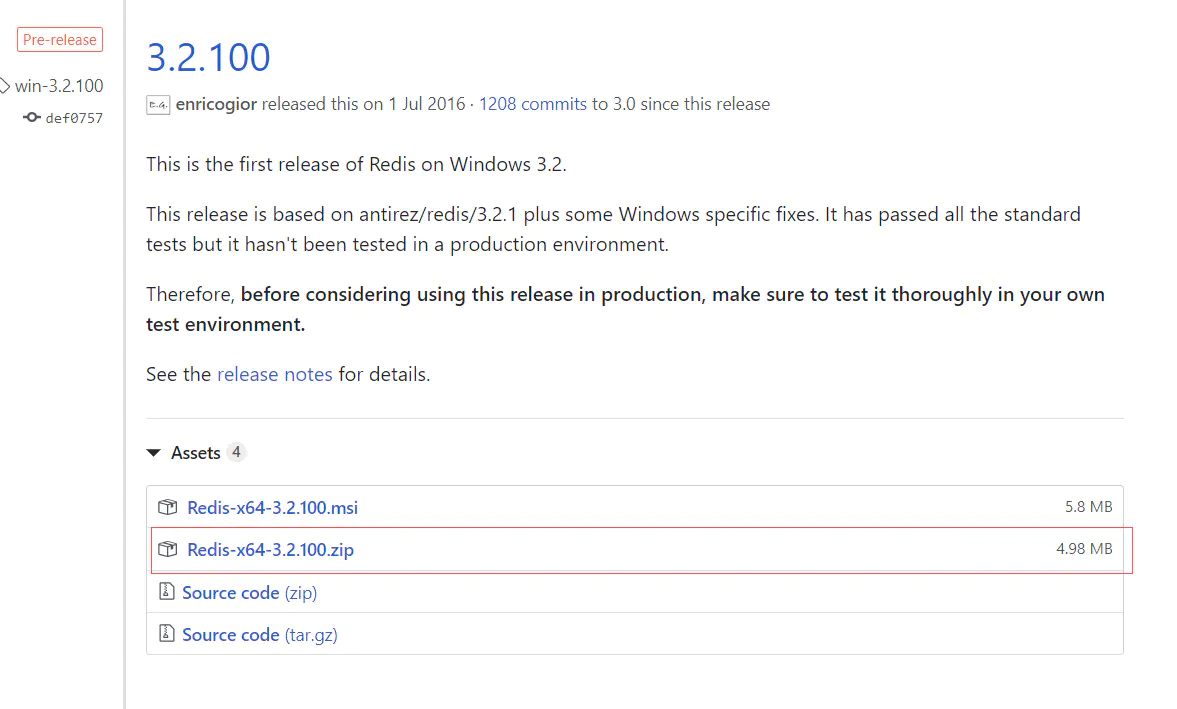
② 下载完后直接解压即可
③ 配置环境变量(系统变量 Path),方便通过命令行启动 Redis
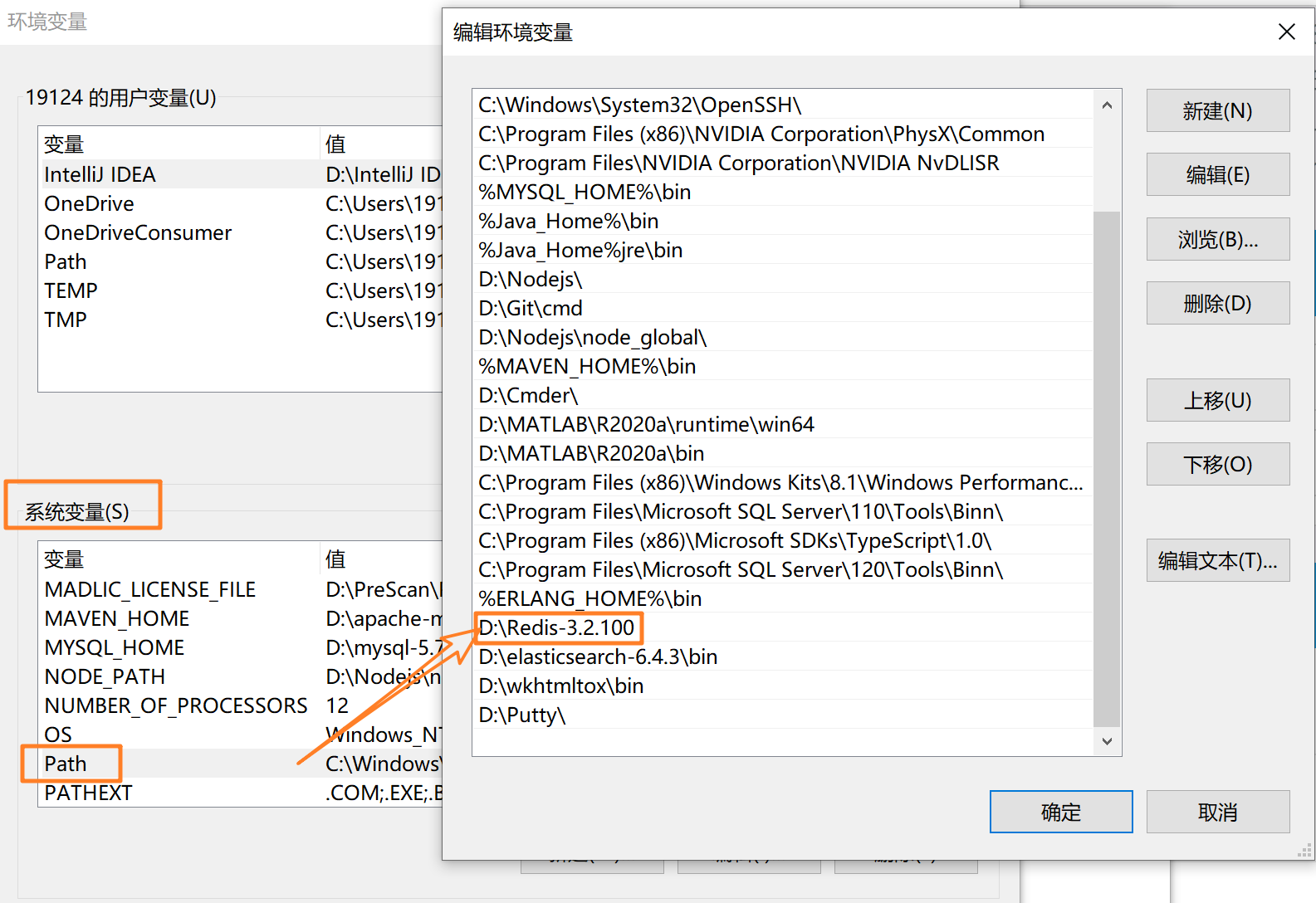
④ 通过命令 `redis-server` 启动 Redis
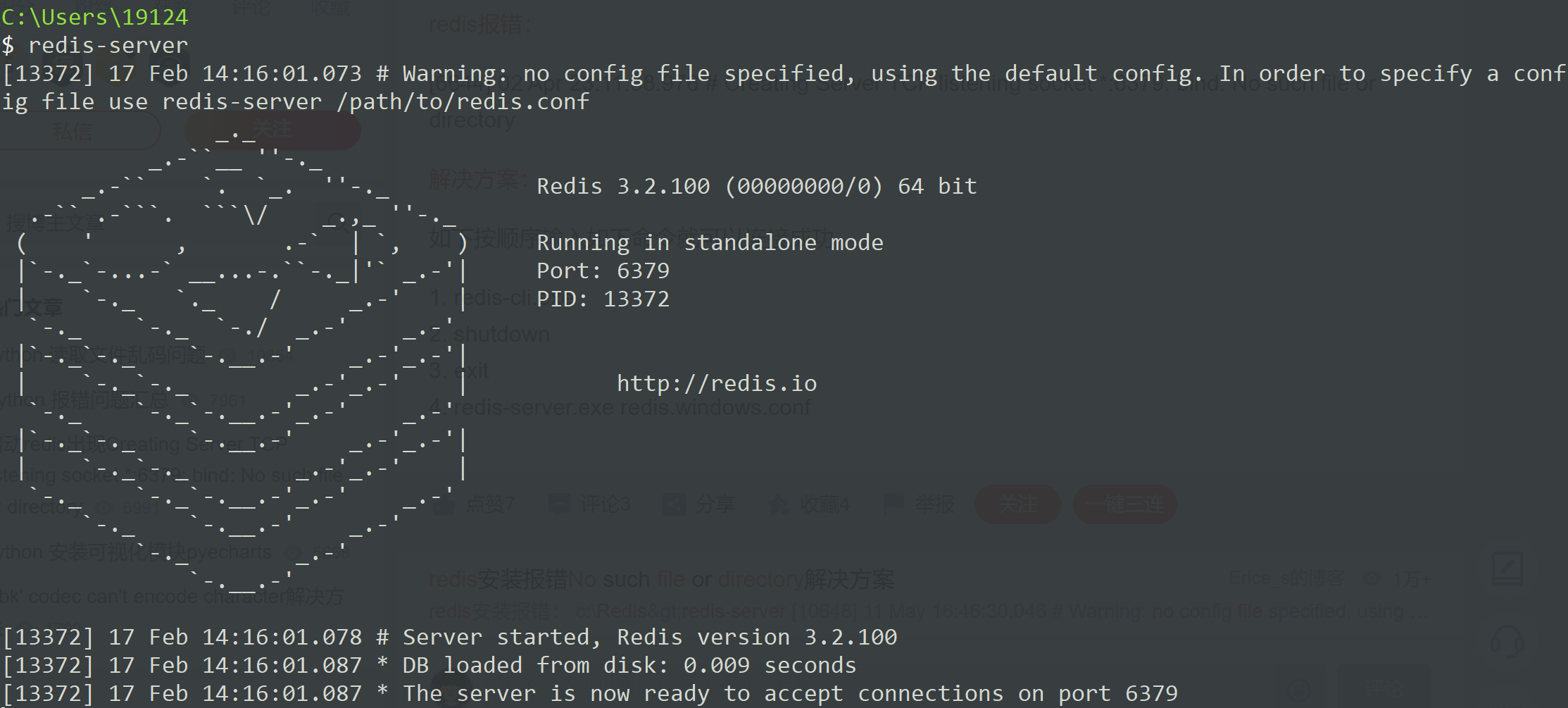
> 如果启动报错找不到 6379 端口,可以先输入 `redis-cli` 命令,然后 `exit`,再输入 `redis-server`
## Elasticsearch
① 下载 Elasticsearch 6.4.3:https://www.elastic.co/cn/downloads/past-releases/elasticsearch-6-4-3

> 注意,下载 ElasticSearch 版本一定要与你的 SpringBoot 版本内部规定的一致,我的是 SpringBoot 2.1.5。为了防止后面出现各种各样的 Bug,各位小伙伴还是尽量和我的版本保持一致。
② 解压完毕后,需要简单配置一下:`config/elasticsearch.yml`
<img src="https://cs-wiki.oss-cn-shanghai.aliyuncs.com/img/20210129111542.png" />
③ 然后再配到环境变量(系统变量 Path)中去:
<img src="https://cs-wiki.oss-cn-shanghai.aliyuncs.com/img/20210129112143.png" />
④ 还需要安装一个**中文分词插件**(Elasticsearch 自带一个英文分词插件)elasticsearch-analysis-ik 6.4.3,下载地址:https://github.com/medcl/elasticsearch-analysis-ik/releases/tag/v6.4.3)
注意:必须解压到你的 Elasticsearch 安装目录的 `plugins/ik` 文件夹下(比如我的就是 D:\elasticsearch-6.4.3\plugins\ik)
⑤ 修改项目配置文件 `application-develop.properties` 下的相关配置:

⑥ 启动 Elasticsearch:双击 `elasticsearch.bat` 即可(首次运行可能会需要一点时间才能启动)
<img src="https://cs-wiki.oss-cn-shanghai.aliyuncs.com/img/20210129113947.png" />
## Kafka
① 下载并安装 Kafka_2.13-2.7.0:https://www.apache.org/dyn/closer.cgi?path=/kafka/2.7.0/kafka_2.13-2.7.0.tgz
② Kafka 自带 Zookeeper,对其配置文件 `zookeeper.properties` 进行相应的修改:
<img src="https://cs-wiki.oss-cn-shanghai.aliyuncs.com/img/20210127211208.png" />
③ 修改 Kafka 日志文件的存放位置 `server.properties`:
<img src="https://cs-wiki.oss-cn-shanghai.aliyuncs.com/img/20210127211350.png" />
> 如果后续 Kafka 的启动出现了问题,删除这个文件夹 kafka-logs 然后重新启动就好了,这是 Windows 下的一个 BUG。
④ 修改 consumer.group-id,在 `consumer.proerties` 文件下
⑤ 修改项目配置文件 `application-develop.properties` 下的相关配置:
⑥ 启动 Kafka
第一步:开启一个命令行,输入如下命令
```powershell
cd d:\kafka_2.13-2.7.0
d:
bin\windows\zookeeper-server-start.bat config\zookeeper.properties
```

第二步:开启另一个命令行,输入如下命令
```powershell
cd d:\kafka_2.13-2.7.0
d:
bin\windows\kafka-server-start.bat config\server.properties
```

## Spring Mail
① Spring Mail 用于发送激活邮件,你需要注册一个邮箱,并开启 SMTP 服务,这里以新浪邮箱为例:
② 修改项目配置文件 `application-develop.properties` 下的相关配置:
## 七牛云
本项目的头像文件存储在七牛云服务器。
① 在七牛云创建一个对象存储空间,测试域名有效期 30 天,且不支持 https 访问,只能 http。
> 30 天后这个测试域名就失效了,再重新创建一个空间就行了,或者也可以绑定自己购买的域名。
② 查看密钥:
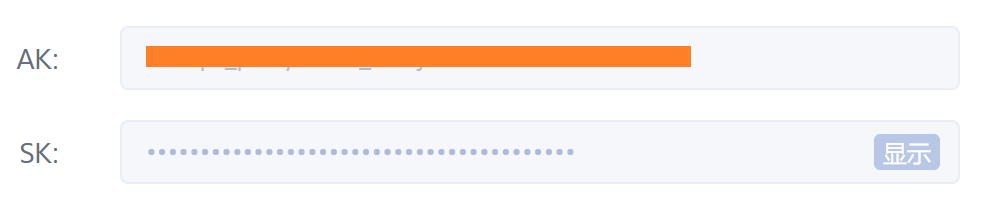
- AK:标识身份
- SK:用于加密上传文件
③ 修改项目配置文件 `application-develop.properties` 下的相关配置:
> 很重要!一堆同学都是这里出问题,修改成自己七牛云的 bucket 相关信息,不然你用户头像肯定是裂开的
## 日志
最后,修改一下 `logback-spring-develop.xml` 中日志文件的存放位置:

本地环境全部配置完毕,运行 `com.greate.community.CommunityApplication` 开始体验 Echo 吧 🎉